Ana Sayfa Blog Sayfa 68

Fast Company Kişisel Markalaşma Eğitimi: Ücretsiz

0

Fast Company, kariyerinizi geleceğe hazırlamak için Kişisel Markalaşma Eğitimini kısa süre için ücretsiz sunuyor. Zorlu iş hayatına adapte olmak için gerekli kavramlar ve becerileri içeren sertifikalı bir eğitimdir.

Eğitim güçlü bir kişisel markaya sahip olmanızı ve dijitalde var olmanızı amaçlamaktadır. Kısa bir süre için 79$ değerindeki eğitim ücretsiz sunuluyor. Eğitimle beraber 19,99$ değerinde 1 yıllık Fast Company aboneliği veriliyor.

Homster: Yapay zeka ile dakikalar içerisinde ev tasarımı

0

Barış Bal ve Arda Kaya tarafından Amerika Birleşik Devletleri’nde kurulan Homster yapay zekayı iç mimari ile buluşturuyor. “Herkes için stil yaşam” sloganı ile yola çıkan girişim, optimize edilmiş tasarım deneyimleri sunuyor.

Haftalar süren iç mimari projelerinin dakikalar içerisinde tamamlanmasını sağlayan girişim, yapay zekanın gücü ile mimarlara birçok farklı avantaj sunuyor. Kat planı üzerinde yapılan tasarımları birbirinden farklı iç mimari stillerine uyarlayabilen platform, tüm bunları otomatik bir şekilde gerçekleştiriyor.

Proje tasarımlarının hızla tamamlanmasının haricinde Homster imzalı platform, sanal turlar sunuyor. Sanal turlar ile birlikte hem mimarlar hem de emlakçılar müşterilerilerine dünyanın neresinde olursa olsun projeyi adeta gezdirebiliyor. Konut satış süreçlerine katkı sağlayan turlar, ABD Patent ve Ticari Marka Ofisi tarafından patentlerle koruma altına alındı.

Gerçekleştirdiği çekirdek öncesi yatırım turunda toplam 550 bin dolar yatırım alan Homster, iç mimari ve emlak sektörlerinde büyük bir oyuncu olmayı hedefliyor.

Homster hakkında daha fazla bilgi almak için: https://www.homster.com/

OneTimeSecret: Şşşt! Gizli Bilgi İçerir

0

OneTimeSecret, gizli mesaj göndermeye yarayan bir web aracı.

İstediğiniz kişiye bir parola, mesaj veya link gönderebiliyorsunuz. Bu mesaja parola koyabilir veya geçerlilik süresi tanımlayabilirsiniz. Mesajın paylaşıldığı link açıldıktan sonra mesajınız görünüyor ve bir daha açılamıyor.

Açık kaynak kodlu OneTimeSecret’ı hemen ücretsiz şekilde deneyebilirsiniz.

Dofo.com: Gelişmiş Alan Adı Arama Platformu

0

Dofo.com, geniş filtreleme seçeneklerine sahip bir alan adı arama platformu. Dünyadaki kayıtlı tüm alan adlarını bir araya topluyor ve istediğiniz alan adını tek bir adresten bulmanıza aracı oluyor. On beşten fazla alan adı pazar yeriyle anlaşmalı olan Dofo, satışta olan 40 milyon alan adına da direkt ulaşmanızı sağlıyor.

Tüm alan adı verilerini sürekli güncelleyen ve bir Trends sayfası sunan Dofo, bu sayede kendine önemli bir rekabet avantajı yaratıyor.

Nasıl Çalışır?

Dofo, arama ve filtreleme üzerine kurulu bir girişim. Yani tek yapmanız gereken istediğiniz arama kelimesini yazmak ve Enter’a basmak. Kayıtlı 350 milyondan fazla alan adı içinden sizin kelimenizi taşıyan tüm alan adları saniyeler içinde karşınıza geliyor.

Filtreleme seçeneklerini kullanarak istediğiniz fiyat aralığında veya uzunlukta alan adlarını bulabilirsiniz.

Gelir Modeli / Fiyatlandırma?

Kullanıcılarına tamamen ücretsiz hizmet sunan Dofo’nun gelir modeli satışlardan aldığı komisyonlara dayanıyor. Dofo’nun yol haritasında veri odaklı yeni gelir kanalları açmak da var.

Dofo.com’un Hikâyesi:

6 Şubat 2018: İlk çalışmalarına Haziran 2016’da başlanan Dofo, Macit Tuna ve Sacit Tuna tarafından kapalı beta sürümüyle yayına alındı.

1 Mayıs 2018: Dofo.com’un herkese açık beta sürümü yayına alındı.

6 Aralık 2018: Dofo’nun yeni özelliklere sahip 2. sürümü hizmete sunuldu ve Product Hunt’ta günün 2. girişimi olmayı başardı.

StreamYard Nedir? Yeni Özellikler

12

StreamYard Nedir?

Canlı yayın platformları Covid-19 salgını nedeniyle giderek popülerliğini artırıyor. Bu alanda benim gördüğüm en iyi ürünlerden biri Streamyard. Aşağıda Streamyard’ı nasıl kullanabileceğinizi ve diğer detaylarını görebilirsiniz.

Güncelleme: Streamyard’a LinkedIn’e yayın özelliği ve eski kayıtları otomatik olarak yayınlama özelliği geldi. Bu ikinci özellik bilgisayarın başında durmadan webinar yapabilmenizi sağlayan ve diğer bazı uygulamalarda ilgi gören bir özellik.

Bu son güncellemeyle Streamyard sınırlı süre için (TR saatiyle 1 Ağustos 7:00’a kadar) özel bir indirim uyguluyor. Aylık aboneliğe göre yıllık Basic abonelikte 100$ dolar, yıllık Professional abonelikte 160$ kazancınız oluyor. Bu indirim ömür boyu işlenecek şekilde uygulanıyor. Yani Streamyard’ı kullanıyorsanız değerlendirmek için iyi bir fırsat. Sanırım bu fırsat normal dönem yıllık aboneliğe göre 40$ daha avantajlı.

Kullanımı Kolay Canlı Yayın Platformu

Streamyard.’ı diğer webinar platformlarından ayıran en belirgin özellikleri basitliği ve bir konuk alarak hızlıca canlı yayını yapabilmeniz. Zaten Streamyard.’ın giriş mesajı da bunu doğruluyor. Türkçesi şöyle;

Profesyonel canlı yayınlar yapmanın en kolay yolu

StreamYard, tarayıcınızda kullanabileceğiniz bir canlı yayın stüdyosudur. Konuklarla sohbet edin, ekranınızı paylaşın ve daha fazlası.. Direkt olarak Facebook, YouTube, LinkedIn ve diğer platformlarda canlı yayın yapabilirsiniz.

Evet, gerçekten de Streamyard’a girip canlı yayına başlamak son derece kolay. Özellikle benim denediğim Youtube’da konuklu canlı yayın yapma işi için son derece ideal bir ara. Ama elbette detaylarına da bakalım.

Nasıl Kullanılır?

Streamyard.’ın kayıt mekanizması alışık olduğumuzdan biraz farklı. Ana sayfadaki alana e-postanızı bıraktığınızda size 6 haneli bir giriş kodu gönderiliyor. Bu kodu e-postanızdan alıp karşınıza çıkan ekrana giriyorsunuz ve booom…

İçerde sizi bir ördek karşılıyor. 🙂

“Our mission is to make it super easy for you to create professional live streams.” yani “Bizim görevimiz profesyonel canlı yayınlar yapmanızı çok kolay hale getirmek.” diyor.

İlerle (onward) butonuna bastığınızda ise size hangi canlı yayın kanallarını bağlayabileceğiniz ekran çıkıyor. Seçenekler arasında Facebook (profil/sayfa), LinkedIn (profil/sayfa), Youtube, Periscope, Twitch ve Custom RTMP var.

Dilerseniz hiç bağlantı yapmadan ”Try Broadcast” yazısına tıklayıp test yayını başlatabilirsiniz ama ben LinkedIn, Facebook ve Youtube bağlantılarını birkaç tıkla yaptım.

Bir sonraki ekranda karşımıza ”Yayın Oluştur” (Create a Broadcast) butonu çıkıyor. Bu butona tıklayıp yayın başlatmak isteyince de canlı yayın platformunu seçmemizi istiyor.

Ama yine bunlardan birini seçmeden, ‘Bunu atla, sadece kaydet’ (Skip, record only) linkine tıklayarak ilerleyebilirsiniz.

Ben Youtube’u seçiyorum ve karşıma çıkan ekranda yayın adını, açıklamasını ve kimlerin göreceğini (Privacy) seçiyorum. Privacy seçenekleri şöyle:

  • Public: Herkes görür.
  • Unlisted: Genel arşivde listelenmez, sadece linki paylaştığınız kişiler görür.
  • Private: Sadece size özeldir.

Bu noktadan sonra Streamyard.’ın yayın yönetim ekranına giriyorsunuz ve canlı yayına adımına geçiyorsunuz. Aşağıdaki ekranı detaylı şekilde burada anlatmayacağım ama sağ üst köşedeki ‘Go Live’ butonuna tıkladığınızda canlı yayın başlıyor.

Aşağıda beni gördüğünüz küçük ekranlar yayına aktarılabilecek görüntüleri gösteriyor. Yani dilerseniz tamamen kendinizi de canlı yayına vermeden bir çekim yapabilirsiniz. Bu sayede misafirinizi önceden panele alıp test yapma şansınız oluyor, özellikle de yayın öncesinde.

Canlı yayına konuk almak etmek alt menüdeki ‘Invite’ butonuna tıklayıp size sunulan linki paylaşmanız yeterli. Bu noktadan sonra o kişiyi yayına dahil etme hakkı yine sizin elinizde. Küçük ekranların üzerine geldiğinizde ‘Add to stream’ yazısı çıkıyor ve yayına ekleyebiliyorsunuz.

Elbette kamera ve mikrofon ayarlarını yapabilmeniz mümkün ve eğer evinizde/ofisinizde yeşil/mavi perde varsa arka planınızı değiştirebiliyorsunuz. Sağ tarafta ise sizin yayın yaptığınız kanallardan gelen soruların akışı var. Buraya gelen soruları da ana ekrana alıp daha interaktif bir yayın yapma şansınız var. Canlı yayına markanızın banner’ını ekleyebiliyor ve katılımcılara özel gönderebiliyorsunuz.

Geçen gün popüler SEO aracı SEMRush (14 gün ücretsiz deneyin) da canlı yayınında Streamyard.kullandı. 🙂

Ücretlendirme

Streamyard ile tek platformdan canlı yayın yapmak ücretsiz. Bu durumda videonun sağ üst köşesine kendi logonuzu yerleştiriyor ve ayda 20 saat yayın yapabiliyorsunuz.

Ücretli üyelikler ise Basic pakette aylık 25 dolar, Professional pakette aylık 49$. Yıllık ödemelerde %20 gibi bir indirim var. Bu durumda canlı yayından Streamyard. logosu kalkıyor, sınırsız yayın yapabiliyorsunuz. Logo ve ekran kaplaması giydirip ‘Custom RTMP’ kanallarını ayarlayabiliyorsunuz.

Ücretli üyeler için yayın süresi Basic hesapta 4 saate, Professional’da 8 saate. Basic hesap ile aynı anda 2 farklı platforma yayın gönderebilirken Professional hesapta 5 koldan canlı yayın yapabiliyorsunuz.

Güncelleme: Streamyard’a LinkedIn’e yayın özelliği ve eski kayıtları otomatik olarak yayınlama özelliği geldi. Bu ikinci özellik bilgisayarın başında durmadan webinar yapabilmenizi sağlayan ve diğer bazı uygulamalarda ilgi gören bir özellik.

Bu son güncellemeyle Streamyard sınırlı süre için (TR saatiyle 1 Ağustos 7:00’a kadar) özel bir indirim uyguluyor. Aylık aboneliğe göre yıllık Basic abonelikte 100$ dolar, yıllık Professional abonelikte 160$ kazancınız oluyor. Bu indirim ömür boyu işlenecek şekilde uygulanıyor. Yani Streamyard’ı kullanıyorsanız değerlendirmek için iyi bir fırsat. Sanırım bu fırsat normal dönem yıllık aboneliğe göre 40$ daha avantajlı.

Güncel fiyatlar için websitesini ziyaret edin.

Alternatifler

Ecamm Live diye daha uygun ve zengin özellikli bir ürün var ama onu da indirmeme rağmen kullanım konusunda beklediğim sadeliği sunmadığını gördüm. Uygulamalar üzerinden kullanıldığı için hemen tarayıcıya girip yayın yapmak kadar pratik değil.

Diğer bir ürün Restream ki onu tam 1 sene önce incelemişim. 19 dolardan başlayan fiyatları var ama açıkçası o günden bugüne yeniden bir inceleme yapmadığım için detay veremiyorum. Daha kapsamlı bir ürün olduğu için Streamyard.’ın yanında karmaşık kalıyor. Appsumo‘da harika bir kampanyası vardı ve ömür boyu kullanım sadece 49 dolardı. Zapier fırsatından sonra kaçırdığımız en büyük fırsat olabilir. 🙂

Fiyatlar böyle bir ürün için makul denilebilir. Ayrıca GirişimlerNet takipçilerine özel olarak bu sayfadaki linklerden birine tıklayarak kaydolduğunuzda normalde sunulmayan 14 günlük ücretsiz deneme süresi vardı ama artık bu imkân sunulmuyor.

Hemen kayıt olmak için şuraya tıklayabilirsiniz.

Kimler Kullanıyor?

Bu ürünü ilk kez Ahmet Kırtok‘un kanalında görmüştüm. Sonra Şahin Seçil de BoostRoas kanalı için satın aldı ve kullanmaya başladı. Beni konuk ettiği bölümde de Streamyard‘ı kullandı. Yukarıda paylaştığım gibi SEMRush gibi büyük bir markanın da bu aracı kullandığını farkettim.

Kimin İçin Uygun?

Bu araç Youtube, Facebook vb. kanallarda özellikle konuk alarak canlı yayın yapmak isteyenler için gerçekten çok uygun bir araç. Aynı anda canlı yayında 3 ekran/kişi de gösterebiliyorsunuz.

Ürünün sadeliği ve kolay arayüzü gerçekten çok büyük avantaj. Dolayısıyla İngilizce bilmeyenler bile bence rahatça kullanabilir.

Canlı yayınlarını interaktif hale getirmek isteyenler soruları ekrana yansıtma, banner ekleme gibi seçeneklerle amacına ulaşabilir.

Şirket canlı yayınını yönetmek isteyen IT uzmanları da bence bu üründen faydalanabilir. Zira siz sadece yönetimi yapıp canlı yayında başkalarını konuşturabiliyorsunuz. Eğer gerçekten çok kanallı daha ileri bir ürün istiyorsanız Restream‘e bakabilirsiniz.

Belki Streamyard için, Streamyard‘ı kullanarak bir test videosu da çekebilirim. Yorumlarınızı aşağıda paylaşarak bana fikir verebilirseniz çok sevinirim. 🙂

Güncellemeler:

  • 7 Ocak 2021’de Çevrimiçi video etkinlikler düzenleme girişimi Hopin, StreamYard’ı 250 milyon dolara satın aldığını açıkladı.
  • 6 Şubat 2021’de Streamyard’da artık bilgisayarınızdaki bir videoyu paylaşmak da mümkün hale getirildi.

Remotehour: Japon Girişimciden Anlık Video Görüşme Servisi

0

Daha dün video danışmanlık üzerine yeni bir girişim tanıtmışken gece yarısı yine bu alanda çok beğendiğim bir girişimle karşılaştım; Remotehour.

Remotehour, anlık video görüşmeler yapmanızı sağlayan bir web uygulaması. Hemen profilinizi oluşturup, görüşme dakikalarınızı belirleyerek herhangi bir yazılıma ve üyeliğe ihtiyaç duymadan diğer insanlarla görüntülü görüşebiliyorsunuz.

Buradaki kritik nokta görüşme sayfası açan kişinin o anda çevrimiçi olup olmadığını görmek ve hemen konuşmaya başlayabilmek. Eğer kişi çevrimiçi değilse, eposta adresinizi bırakarak çevrimiçi olduğunda bildirim alma şansınız da var ama diğer bir çok uygulamada olduğu gibi ileri bir tarihe randevu alamıyorsunuz.

Aşağıdaki görselde ve profil sayfamda 2 farklı oda oluşturduğumu görebilirsiniz.  5 Dakikalık ücretsiz tanışma için e-postanızı bırakmayı ihmal etmeyin. 🙂

5 Saniyede Ücretsiz Kullanmaya Başla

Remotehour’da 5 saniyede Google veya Facebook hesabınızla bağlanıp ücretsiz şekilde profil oluşturmanız mümkün. Ücretsiz şekilde sınırsız konuşma ve ekran paylaşımı yapma şansınız da var.

Edvays’de de beğendiğim özelliklerden biri olan süre sayacının ücretsiz üyelikte olması da harika. Yine ücretsiz hesaplarda Slack ve Twitter entegrasyonu, takipçi (eposta) toplama, sınırsız ekran paylaşımı gibi güzel özellikler var ve elbette her şey sınırsız değil.

Ücretsiz hesap sahipleri sadece 1 oda oluşturabiliyor ve en fazla 15 dakikalık görüşme seansı açabiliyor.

Ücretli Üyelikle Bilgini Paraya Dönüştür

Remotehour’a aylık 12$ karşılığında üye olduğunuzda ise çok güzel özellikler açılıyor ki bunun ilki görüşmelerden para kazanabilmeniz. Stripe entegrasyonu sayesinde görüntülü görüşmeler için ücret talep edebiliyorsunuz. Kredi kartı ile ödeme yapılıyor ve konuşma ücreti sadece Stripe kesintisiyle hesabınıza yatıyor.

Ücretsiz hesap sahiplerine sunulan diğer avantajlar ise istenilen uzunlukta görüşme seansı açabilmek, 5 farklı oda oluşturabilmek ve görüşmeleri uzatmak için 5 dakika ekleyebilmek.

Ekip halinde katılmak istediğinizde özel bir fiyat ödemeniz gerekiyor ve sınırsız oda ve sınırsız görüşme süreleri açabiliyorsunuz. Ayrıca sayfanızda kişiselleştirme yapabiliyorsunuz.

Sosyal Medya Çağına Uygun Bir Girişim

Daha önce tanıttığım girişimler biraz daha profesyonel görüşmeler için değer taşırken Remotehour bence tam sosyal medya çağına uygun bir girişim. Anlık, hızlı ve kolay erişilebilir ama yine de özel bir iletişim kanalı açmak isteyenler için oldukça ideal.

Daha önce farklı uygulamalar denemiş olmama rağmen ben Remotehour’u oldukça beğendim ve normalde Meetfox kullandığım video danışmanlık sayfama da ekledim. Uygun vakit bulduğumda Remotehour üzerinden sorularınızı cevaplamaktan memnun olacağım.

Ben yukarıda gördüğünüz gibi 5 dakikalık ücretsiz bir oda ve 10 dakikalık seanslar için 1 dolarlık bir oda açtım. Zaman zaman aktif olarak sizlerle görüşmek ve sorularınızı yanıtlamak istiyorum. Her iki odaya da abone olmanızı isterim. 🙂

Chatroulette ile CuriousCat’in Karışımı

Remotehour için Chatroulette ile CuriousCat‘in karışımı demek sanırım yanlış olmaz. Siz de çevrenizdeki insanlarla birebir kısa video görüşmeler yapmak istiyorsanız Remoteour’da bir profil açmanızı tavsiye ederim. Bu girişimin benzerlerinin yakın zamanda artacağını da düşünmüyor değilim.

Remotehour’un Hikâyesi

Ben Remotehour’a Twitter’da rastlayınca hemen kurucus ortağı Shun Yamada‘yı çevrimiçi yakalayarak 5-10 dakika görüntülü görüştüm. Daha sonra da kendisiyle mesajlaştım ve siteyi inceleyince Remotehour’ın hikâyesini ayrıntılı olarak anlattığı Medium yazısını buldum.

Shun, San Francisco’da yaşayan, 5 yıldır serbest çalışan Japon asıllı bir girişimci. Bu sene başında uzaktan çalışan şirketlerin ekip içinde ve müşterileriyle görüntülü görüşebilmesi için Remotehour’ı geliştirimeye başlamış. Ocak ayında ürünün en sade halini yani MVP‘sini kodlayan Shun, NomadList, Remotive ve Workfrom gibi uzaktan/remote çalışanların çok olduğu ağlara girip kullanıcı kazanmaya çalışsa da maalesef başarılı olamamış. Çoğu mesajı görmezden gelinmiş ve ancak birkaç kullanıcı kazanabilmiş.

Shun Yamada – Remotehour’ın kurucusu

Bir zaman sonra uzaktan yürütülen ve rekabete dayalı bir hızlandırma programı olan Pionner’a katılan Shun, 17 Mart’ta San Francisco pandemi nedeniyle kapatılmasını fırsat bilerek Remotehour’ı Hacker News‘te ve Product Hunt‘ta paylaşmış. Yine olumlu ve olumsuz geri bildirimler gelmiş. Hacker News’te 82 puan, Product Hunt’ta 300 oy/upvote almış.

Pionerr’a başvurduktan sonra da sunum gününe katılacak girişimler arasına seçilmiş ve Superhuman’ın kurucusu ve CEO’su Rahul* Vohra‘ya girişimini tanıtmış (aşağıda) ve Jason Calacanis’in de aralarında olduğu bir grup girişimciden 300 bin dolar yatırım almış.

Sözü daha fazla uzatmadan sizi Remotehour ile başbaşa bırakıyorum. Remotehour, sizin de işinize yarayan bir ürün olur. En kısa zamanda yüzyüze görüşmek dileğiyle! 😉

*Rahul, zamanında Rapportive adlı ürününü LinkedIn’e satmıştı.

https://www.youtube.com/watch?v=icrlIBDJngo&feature=emb_title


BigBlueButton İle Nasıl Kendi Webinar Ürünümüzü Yaptık?

1

Konuk Yazar: Bu yazı Y. Emre Karabulut (Teknovol) tarafından yazılmıştır.

BigBlueButton İle Nasıl Kendi Webinar Ürünümüzü Yaptık?

Covid19 salgını nedeniyle hem dünyada hem de ülkemizde uzaktan çalışma, çevrimiçi konferanslar düzenleme, eğitim kurumlarının uzaktan eğitim sistemine geçmesi vb. durumlar zorunlu hale geldi. Biz de bu konuda açık kaynak kodlu, kendi sunucunuz üzerinde çalıştırabildiğimiz ve özelleştirdiğimiz bir web konferans sistemi olan BigBlueButton‘ı kullanmaya başladık.

Bu yazıda BigBlueBotton’ı nasıl kendi sunucumuza kurup kullandığımızı anlatacağım ama öncelikle biraz bu ürün hakkında biraz bilgi verelim. Elbette bu sistem için bir ücret vermedik. Biraz zaman ayırmanın dışındaki tek masrafımız küçük bir sunucu masrafı oldu.

BigBlueButton Nedir? Özellikleri Nelerdir?

BigBlueButton bir web konferans sistemidir. Çevrimiçi öğrenme üzerine odaklı bir sistem olarak tasarlanmıştır. Barındırdığı özelliklere baktığımızda BigBlueButton’ın öğrenme odaklı olduğunu daha net görebiliyoruz.

BigBlueButton bir web konferans sistemi olduğu için gerekli olan en temel özellikleri sunuyor. Ayrıca birçok araçta olmayan ekstra özellikler barındırıyor.

• Sesli ve Görüntülü Konuşma
• Görüntülü Konuşma
• Chat Özelliği
• Durum Özelliği (Dışarda, Meşgul vd.)
• Sınıflar, Odalar, Gruplar Oluşturma

Konuşmacılar (Öğretmenler) İçin Özel Araçlar

BigBlueBotton ile ses aktarımı, görüntülü konuşma, slayt paylaşımı ve ekran paylaşımı özelliklerini kullanarak etkili bir konferans düzenleyebilirsiniz. Ayrıca konferans kaydı özelliği sayesinde online konferanslarınızı ve derslerinizi kaydedebilir, arşivleyebilirsiniz. Gözden geçirerek kendinizi geliştirmek için güzel bir fırsat!

Sunum Yapan Kişiler ve Gruplar İçin Canlı Beyaz Tahta

Beyaz tahta aracını kullanarak anlık olarak işaretlemeler, çizimler, ek açıklamalar paylaşabilirsiniz. Yaptığınız her işaretleme katılımcılara anlık olarak aktarılıyor. Bu özelliğiyle oldukça çekici hale geldiğini söyleyebilirim. Ayrıca sunumlarınız üzerinde vurgulama araçlarını, önemli yerleri işaretleme, altınız çizme gibi özellikleri kullanabilirsiniz.

Anketler, Mobil & Masaüstü Kullanım

Sunum sırasında katılımcılarınızın görüşünü merak ettiğiniz bir konu varsa anlık olarak anketler düzenleyebilir ve cevapları toplayabilirsiniz.

Ayrıca BigBlueButton üzerinden yapacağınız çevrimiçi konferanslara katılımcılar ister mobilden ister masaüstünden hızlı bir şekilde dahil olabilirler. BigBlueButton’ın mobil uygulaması aracılığıyla oda bağlantısı üzerinden katılım sağlanması daha verimli olacaktır.

Zengin Entegrasyon Seçenekleri

BigBlueButton’ın en sevdiğim yönlerinden bir tanesi zengin entegrasyon seçenekleri. İlgilisayfasında göreceğiniz üzere birçok farklı platform ve araçla entegre edebilir; daha geniş özelliklerle bir platform oluşturabilirsiniz.

Örneğin BigBlueButoon ve Moodle entegrasyonu sayesinde çevrimiçi bir okul sistemi oluşturabilirsiniz. Ya da benzer şekilde bunu Canvas LMS ile de yapabilirsiniz.

BigBlueBotton’ı Kendi Sunucunuzda Nasıl Kullanırsınız?

Hızlı bir şekilde bigbluebutton.org üzerinde bir kullanıcı kaydı oluşturup sonrasında bir oda oluşturarak çevrimiçi konferanslar düzenlemeye başlayabilirsiniz. BigBlueButton‘ın dökümantasyonlarında önermiş olduğu teknik gereksinimleri sağlayarak kendi sunucunuzda sadece size özel bir kurulum yapabilirsiniz.

Kurulum ve Performans

Bir sunucu üzerinde Ubuntu 16.04 kurduktan sonra BigBlueButton kurulumuna başlayabiliriz. BigBlueButton stabil bir çalışma ortamı için işletim sistemi olarak Ubuntu 16.04 ‘ü öneriyor. Sunucu özelliklerinde dOkümantasyonda yer alan detaylara dikkat ederek bir sunucu seçimi yaptım.

• 4 Core CPU
• 8 GB RAM
• 80 GB SSD Disk
• 5000 GB Aylık Trafik

Github sayfasında hızlı bir kurulum adımlarını görebilirsiniz.

BigBlueButton tek başına kurduğunuzda bir arayüz ve bir yönetici girişi olmadan direkt URL (link) ile kullanabiliyorsunuz. Ancak daha verimli bir kullanım için arayüze ihtiyaç duyuyoruz. Bunun için bir arayüz eklentisi kurduk.

• Arayüz aracılığıyla farklı konferans odaları oluşturabilirsiniz.
• Kişileri gruplayabilir ve farklı odalarda farklı etkinlikler düzenleyebilirsiniz.
• Üyelik, yönetici girişi, moderasyon verme gibi detayları yönetebilirsiniz.
• Konferans/webinar kayıtlarına arayüz üzerinden hızlı bir şekilde ulaşabilirsiniz.

Biz BigBlueButton için bir arayüz eklentisi olan GreenLight paketi ile birlikte kurduk. Kurulum dokümantasyonunu şurada görebilirsiniz.

• BigBlueButton kurulumu kolaylaştıran ve hızlandıran bir Install Script’i sunuyor. Ubuntu terminal üzerinde çalıştıracağınız bbb-install.sh Shell scripti ile kurulumu yaptık.
• Kurulumu yapacağımız alan adını veya alt alan adını da belirtmemiz gerekiyor.
• Ayrıca alan adınızı sunucumuzun sahip olduğu IP ‘ye yönlendiriyoruz.
• Greelight arayüzü ile kuracağımız için Install Scripti koduna ek olarak bazı özelleştirmeler yapmamız gerekiyor.

wget -qO- https://ubuntu.bigbluebutton.org/bbb-install.sh | bash -s -- -v xenial-220 -s online.teknovol.com.tr -e info@teknovol.com.tr –g

Yukarıdaki kodu SSH Bağlantısıyla sunucu üzerinde çalıştırarak Greenlight arayüzüyle birlikte BigBlueButton’ı kurabilirsiniz. –g komutu Greenlight arayüzüyle birlikte kurulumu sağlıyor. Alt alan adı ve mail alanlarını kendinize göre özelleştirmeniz gerekiyor.

Alan adı ve mail alanlarını değiştirip kodu çalıştırdığınızda yaklaşık 30 dakika içinde kurulum tamamlanacaktır.

BigBlueButton kurulum scriptiyle Nginx kurulumu dahil olmak üzere gerekli tüm paket ve uygulamaları otomatik olarak kurup sunucunuz üzerinde yapılandırıyor. Kurulum tamamlandıktan sonra son aşamaya geçiyoruz. Bir yönetici hesabı oluşturmamız gerekiyor.

Bunun için aşağıdaki kodu çalıştırıp yönetici mail adresimizi ve şifremizi belirliyoruz.

docker exec greenlight-v2 bundle exec rake admin:create

Kurumunuz İçin Özelleştirmeler

BigBlueButton kurulumda sonra varsayılan ayarlar ve arayüzde varsayılan metinler, görsellerle birlikte geliyor. Bu arayüzü kurumumuza göre güncelleyebiliriz. Özelleştirmeler için bit FTP bağlantısıyla klasörlere erişmemiz gerekiyor.

FTP Erişiminden sonra:

Var/www/ klasörüne girdiğimizde BigBlueButton kurulumuza ait dört klasör göreceğiz.

Arayüzde yapacağımız:

• Sayfa başlığı
• Favicon
• Anasayfada yer alan metin ve görsel düzenlemeleri
• Konferans ekranında yer alan “Hoşgeldiniz” metni vb. değişiklikler için
• Varsayılan sunumu değiştirmek vb. özelleştirmeler için

Çoğunlukla Bigbluebutton-default ve greenlight klasörü içinde yer alan dosyalara başvuracağız. Bu klasörler yanında root dizinin yer alan “usr” klasörü içinden yapacağımı özelleştirmeler olacak.

Örneğin title değiştirmek için izleyeceğimiz yol:

/usr/share/meteor/bundle/programs/server/assets/app/config/settings.yml

Settings.yml dosyasını herhangi bir metin editöründe açtıkta sonra clientTitle: araması yaparak karşısında yer alan BigBlueButton yerine istediğimiz ifadeyi yazıp dosyayı kaydediyoruz ve tekrar FTP ‘ye gönderiyoruz.

Bu dosyalarda yapacağımız düzenlemelerden, özelleştirmelerden sonra değişiklikleri görebilmemiz için BigBlueButton ‘ı tekrar build etmemiz gerekiyor.

Bunun içinde yine SSH bağlantısı yaparak:

sh build.sh komutunu çalıştırıp iki dk kadar bekliyoruz.

Tüm özelleştirmelerle ilgili detayları şu sayfada bulabilirsiniz. Bu sayfa sayesinde uzun uzun FTP ‘de dosyalar içinde arama yapmak yerine, değişikliği yapacağınız dosyayı ve satırı öğrenebilirsiniz.

Performans

İki gün önce düzenlediğim bir çevrimiçi konferansa 20 kişilik bir katılım gerçekleşti. Sesli ve görüntülü olarak gerçekleşen konferansı sırasında sunucu stres testi yapma fırsatım oldu. Toplamda %10-15‘lik bir yük oluştu. Bu da performans açısından oldukça verimli olduğunu gösteriyor.

Ayrıca konferans sırasında canlı olarak bir .pdf sunum, ekran paylaşımı ve BigBlueButton’ın canlı beyaz tahta özelliği de kullanıldı. Katılımcılarla metin ve not paylaşımı yapıldı.

Konferans sırasında düşme, kopma, tarayıcı kapanması vb. herhangi bir sorun yaşanmadı. Yaklaşık iki saat süren bir oturum oldu. Katlımcılardan gelen geri dönüşlerin de oldukça iyi olduğunu söylemeliyim.

Dolayısıyla biz sistem üzerinden bir dizi etkinlik düzenlemeye karar verdik. ????

BigBlueButton’la ilgili anlatacaklarım bu kadar. Umarım faydalı olmuştur. Kurum ve işletmeleriniz için özel çevrimiçi konferans alanları oluşturabilmeniz için ideal bir araç olarak görüyor ve öneriyorum.

Bilgi notu: Bu yazı Y. Emre Karabulut (CEO, Teknovol) tarafından yazılmıştır.

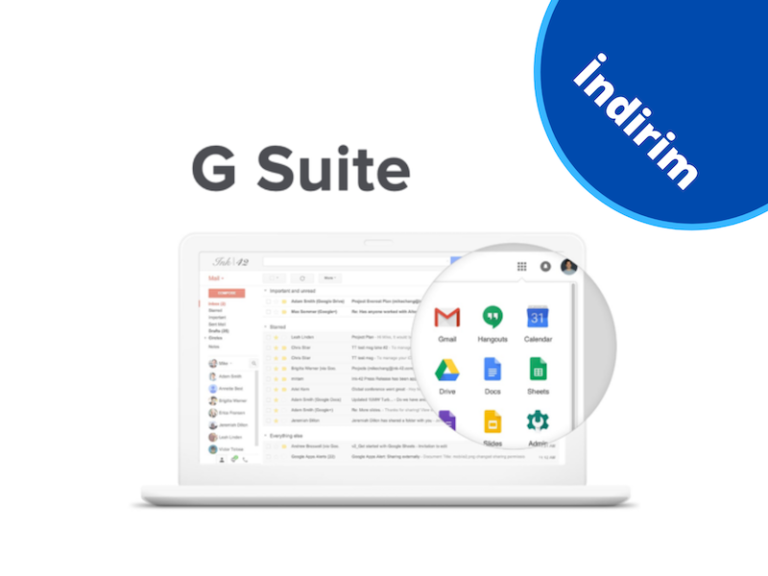
G-Suite: Google’ın Kurumsal E-posta Servisinde %50 İndirim

0

Google’ın Kurumsal E-posta Servisinde %50 İndirim

Name.com‘dan alan adı alırken G-Suite indirimi sunulduğunu görmüştüm ama bunun alan adına bağlı bir teklif olduğunu sanıyordum. Dün Evren Çağrı Yıldırım’ın paylaşımı üzerine incelediğimde alan adı almadan da G-Suite Basic üyeliğini (yaklaşık) %50 indirimle alabileceğimizi gördüm.

Products (Ürünler) sekmesinden, Email (Eposta) seçeneği altında G-Suite by Google‘ı görebilirsiniz.

G-Suite bildiğiniz gibi Google’ın kurumlara özel e-posta ve üretkenlik araçları aboneliği. Basic pakette G-Drive’da 30GB depolama alanı sizin oluyor ve yeni girişimlerde 1 kişi yeterli olduğunu düşünüyorum.

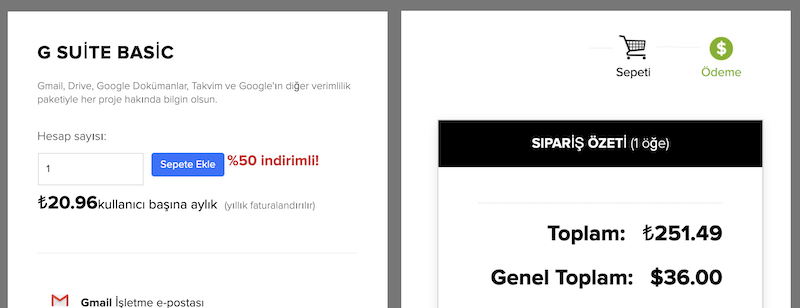
İndirim Basic Paket İçin Geçerli

Basic paketin ücreti yeni kullanıcılar için Google’da aylık 6 dolar yerine 4.8 dolar olarak belirlenmiş. Bu da yıllık 400 TL gibi bir tutar yapıyor.

Name.com fırsatı ise sepette 251.49₺ (36$). Yani yaklaşık %50 oranında bir indirim var ve gördüğüm kadarıyla alan adı (domain) almadan da bu fırsattan yararlanabiliyorsunuz. Alan adı alırken de bu fırsat karşınıza çıkacaktır. Ben Name.com ve Godaddy arasında gidip geldiğim için sürekli karşılaşıyorum.

Önemli Detaylar

Google, 14 günlük ücretsiz deneme süresi sunarken aylık ücretlendirme yapıyor. Name.com ise yıllık tutarı tek seferde alıyor. Eğer daha önce ücretsiz deneme süresinden faydalanıysanız maalesef bu imkândan faydalanamayacağınız yönünde bir bilgi var ama Enver Yıldırım bu konuyu nasıl çözdüğünü şöyle anlattı;

Name.com ile görüşmelerimiz sonucu sorunu çözdüler ve artık mevcut kullanıcılar da bu kampanyadan yararlanabiliyor.

Öncelikle http://name.com üye olup giriş yaptıktan sonra G Suite satın almanız gerekiyor. Ardından mevcut G suite hesabınıza giriş yaptıktan sonra http://admin.google.com/TransferToken bu link üzerinden Transfer Token almanız gerekiyor.

Bu sayfada http://name.com G Suite ID olarak C0409q0cl yazdıktan sonra Transfer Token alıp http://name.com ticket yolu alan adı bilginiz ile beraber iletmeniz gerekiyor. Böylece 251 TL 1 yıllık G Suite Basic aldım.

Yenileme dönemi geldiğinde de güncel fiyat üzerinden faturalandırılacağınızı sanırım tahmin etmişsinizdir.

Yandex’in kurumsal eposta tarafında ücretsiz hizmet sunduğunu, Name.com’un kendi kurumsal eposta hizmetinin ise aylık 1,67$ olduğunu eklemeden geçmeyeyim.

Sizler de gördüğünüz/duyduğunuz indirim fırsatlarını benimle Twitter üzerinden, günlük e-postalarıma yanıt vererek veya iletişim sayfasından paylaşabilirsiniz.

Yapay Zekâ (GPT-3) Destekli Yazı Araçları – 16 Girişim

3

Yapay zekâ desteğiyle (GPT-3) metin üreten araçlar son dönemin en sıcak dikeylerinden biri. Yoğun ilgi gören ve giderek gelişen bu araçlar daha az bütçelerle daha hızlı içerik üretilmesini sağlayarak kârlılığı artırıyor.

GPT-3 nedir?

Açılımı: Generative Pre-trained Transformer (Türkçe: Üretken Ön İşlemeli Dönüştürücü)

GPT, OpenAI tarafından geliştirilen ve insanların yazdığı metinlere benzer içerik üretmek için önceden öğretilmiş dil örnekleriyle doğal dil işleme (NLP) sistemini kullanan bir dil modeli. Bu modelin üçüncü sürümü olan GPT-3, veri işleyecek 175 milyar parametreye sahip. Daha fazlası için bkz: Vikipedi.

GPT-3, Mayıs 2020’de duyuruldu, Temmuz 2020’de beta aşaması sunuldu ve Aralık 2021’de herkesin kullanımına açıldı. Bu sayede artık herkes kendi veri setini yükleyip, ince ayarlarını yaparak kendi modellemesi için GPT-3’ü kullanabiliyor. Sohbet botları, geribildirimler veya vergi ödemeleri üzerine çalışan modeller var. Bu sayede Türkçe için çalışan girişimlerin olacağını da söyleyebiliriz.

Sözü uzatmadan bu alanda hizmet veren girişimlere geçelim.

Daha hızlı ve daha ucuza metin üretmek istiyorsanız aşağıdaki araçları denemenizi tavsiye ederim. Bu alandaki tecrübelerimi de zaman içinde sizlerle paylaşmaya çalışacağım.

1) CopyAI

Kısa metinlerde uzmanlaşan ve bu alana erken adım atan ürünlerden biri. Kullanıcı sayısı 1 milyonu geçti.

– 25+ dil (Türkçe yok)
– 90+ metin kategorisi
– Ücretsiz kullanım var
– Yukarıdaki linkten abone olarak %40 indirim kazanabilirsiniz.
%40 indirim kodu için lütfen geçerli eposta adresinizle bu yazıya yorum bırakın.

2) JasperAI

Yine bu alanın önemli oyuncularından. Uzun format içeriklere odaklanıyor.

– 25+ dil (Türkçe yok)
– 50+ metin kategorisi
– Ücretsiz kullanım yok
– Yukarıdaki linkten abone olursanız 10.000 kelime bedava.

3) Rytr

Kısa içerikleri öne alan ve Türkçe desteği nadir araçlardan biri. Ben AppSumo’dan almıştım ama kampanya bitti.

– 30+ dil (Türkçe var)
– 30+ metin kategorisi
– Ücretsiz kullanım var.
%25 indirim kodu için lütfen geçerli eposta adresinizle bu yazıya yorum bırakın.

4) BrameWork


AppSumo’dan aldım bunu da. Uzun içeriklerde kendini Jasper’a rakip tutuyor.

– İngilizce dışında bir dil görmedim.
– Direkt blog yazısı oluşturmaya odaklanıyor.
– 7 gün ücretsiz kullanım var.
AppSumo kampanyası bitti ve sayfayı da kaldırmışlar.

5) WriteSonic

YCombinator destekli, kısa ve uzun içerikler üreten bir araç.

– 25+ dil.
– 20+ metin kategorisi.
– Ücretsiz deneme var.
– AppSumo kampanyasını maalesef kaçırdık.
%5 indirim kodu için lütfen geçerli eposta adresinizle bu yazıya yorum bırakın.

6) Unbounce Smart Copy

Dönüşüm optimizasyonuna odaklanan Unbounce’un geliştirdiği bir araç.

– 30+ dil (Türkçe var.)
– 45+ metin kategorisi
– Ücretsiz kullanım var.
– İndirim maalesef yok. Yıllık abonelikte 25$/ay.

7) SudoWrite

Bu girişimi diğerlerinden ayıran tarafı iki yazar tarafından geliştirilmiş olması.

– İngilizce dışında bir dil görmedim.
– Hazır metin kategorisi yok.
– Ücretsiz deneme var.
– Aylık ücreti 20$. İndirim maalesef yok.

8) AISEO

Bu araç da uzun formata bakanlardan. SEO için hızla yazı üretin diyor.

– İngilizce dışında bir dil görmedim.
– %70-100 arası eşsiz metin çıkarıyor.
– SEO için yazı dönüştürme vb. yapıyor.
– AppSumo LTD kampanyası var. 49$. Yorumlar iyi.

9) Nichess

AppSumo’da gördüğüm ve epey iyi yorumlar alan bir ürün.

– İngilizce dışında bir dil görmedim.
– GPT-3’e ek geliştirmeleri var.
– Ücretsiz deneme var.
– AppSumo kampanyası var.

10) Peppertype

PepperContent diye bir içerik pazar yeri de var. Upwork’un kurucusu yatırımcısı.

– İngilizce’ye odaklı.
– 30+ metin kategorisi.
– Uzun metin editörünü Şubat’ta açtılar.
– Ücretsiz deneme var.
– AppSumo kampanyasını kaçırdık.

11) ChewyAI

ChewyAI, hem içerik yazma hem de websitesi yapmanızı sağlayan bir ürün.

– İngilizce metin üretiyor.
– 15+ metin karegorisi.
– Siz yazdıkça yardımcı olan bir metin asistanı var ama henüz test/beta aşamasında.
– Ücretsiz olarak ayda 10 bin karakter yazdırabilirsiniz.
– Daha fazlası için aylık ücreti 10 dolar ve 200 bin karakter yazmanızı sağlıyor.
– İndirim yok.

12) Article Forge

GlimpseAI adlı şirketin 2 yapay zekâ ürününden ilki. Verdiğiniz anahtar kelimelerden kaliteli içerikler üretmeye odaklanıyor.

– 7 dilde metin yazabiliyor.
– Otomatik yazı yayınlama, kopya metin kontrolü ve toplu makale üretimi gibi özellikleri var.
– API desteği de sunuyor.
– Ücretsiz olarak 5 gün kullanabiliyorsunuz ama kredi kartı ile ücretli abonelik başlatmanız gerekiyor.
– Ücretli plan aylık 27 dolara (yıllık ödeme) 250 bin kelime sunuyor.
– Ayda 57$ (yıllık ödeme) öderseniz sınırsız içerik üretimi yapabiliyorsunuz.

13) WordAi

GlimpseAI adlı şirketin 2. yapay zekâ ürünü. Verdiğiniz bir metne sadık kalarak yeniden yazılmış özgün (!) bir yazı üretiyor.

– İçerik üretimini 10 kat hızlandırdığını iddia ediyor.
– Cümle yapısını değiştirme, metin zenginleştirme, cümle bölme gibi yöntemler kullanıyor.
– API desteği var. HTML içerikleri kullanabiliyor.
– Ücretsiz olarak 3 gün kullanabiliyorsunuz ama kredi kartı ile ücretli abonelik başlatmanız gerekiyor.
– Ücretli plan aylık 27 dolara (yıllık ödeme) sınırsız şekilde içerik üretmeye başlayabiliyorsunuz.

14) WordPlay

Wordplay tek anahtar kelimeyle uzun yazılar (1500 kelimenin üzerinde) yazabileceğini iddia eden bir başka girişim. İçerik üretim gücünüzü 10’a katlamayı vadediyor.

– Tek kelime üzerinden 1500+ kelimelik makalaler üretmeyi vadediyor.
– İşin arkasında SEO uzmanları ve SEO bakışı olduğuna dikkat çekiliyor.
– CSV yüklemesiyle toplu içerik üretimi yapabiliyor.
– WordPress eklentisi var.
– Normal üyelikte 30 gün para iade garantisiyle aylık 39$’a 50 bin kelime yazma hakkı elde edebilirsiniz.

AppSumo fırsatında ise 99 dolar ödeyerek ayda 7500 kelime yazma hakkını satın alabilirsiniz. Üstelik Sumo Day süresince %10 indirimden faydalanabilirsiniz.

15) Autowriterpro

Autowriterpro, sadece yazı üretmekle kalmayıp sunduğu araçlar bir adım öne çıkan bir araç.

– Kırık link bulmadan, domain yaşı kontrol etmeye kadar 50’den fazla blog ve SEO aracı sunuyor.
– Blog yazısı, sosyal medya içerikeleri ve satış metinleri yazabiliyor, kopya içerik kontrolü yapabiliyor.
– 70’ten fazla dilde, 400’den fazla tonda metinden-sese çeviri yaparak otomatik podcast üretebiliyor.
– Metin uzunluğu şimdilik 1000 kelime ile sınırlı denilmiş.
– İçerik zamanlama ve takvim görünümü sunuyor.
– Autowriterpro, araçlarını ayrı ayrı da satıyor ve AppSumo fırsatıyla sadece 39$’a ömürlük abonelik alabilirsiniz ama verilen bilgiye göre otomatik içerik üretimi aylık 50 bin kelime ile 1 yıl için geçerli. Aynı sınır Auto Speech pro için de geçerli. AppSumo kuponunu aldıktan sonra özel fiyatla sınırız kullanıma geçebileceğiniz söyleniyor.

16) NeuronWriter

NeuronWriter ise NLP tavsiyeleriyle gelişmiş bir içerik analizini GPT-3 desteğiyle birleştiren bir araç.

– NeuronWriter’ın odak noktası yazılan metni belli kriterler (semantik modeller, Google SERP analizleri, rakip analizi) ışığında SEO için iyileştirmek.
– Dünyaca ünlü firmalara da hizmet veren girişim dokunduğu içerikleri ortalamada 14 sıra yukarı taşıdığını söylüyor.
– 170’ten fazla dilde hizmet vermiş ve 4500’den fazla üyesi var.
– En ucuz paketinde aylık 19€’a 25 içerik analizi ve 15 bin AI kredisi veriyor. Her kredi kaliteye bağlı olarak 1-5 kelime üretimi sağlıyor.
– AppSumo kampanyasında ise 59$’a bu en uygun aboneliğe ömür boyu erişim hakkı sunuyor. Üstelik Sumo Day süresince %10 indirim var.

Şimdilik bu kadar ama daha fazla aracı farklı bir formatta sizlere sunmaya çalışacağımın bilgisini de vereyim. Eğer abone değilseniz GirişimlerNet eposta bültenine abone olmayı unutmayın.

Siz de öneri ve yorumlarınızı yorumlarda paylaşarak bilgi paylaşımını artırabilirsiniz.

Intenseye: İş Kazalarını Önleyen Yapay Zekâ Girişimi

0

Nedir?

Intenseye, iş kazalarını görüntü işleme yoluyla önlemeyi hedefleyen bir yapay zekâ girişimi. Gerçek zamanlı kamera görüntüleriyle çalışan Intenseye, iş kazalarına sebep olabilecek olası durumları hemen alarm ile bildiriyor ve kazaları gerçekleşmeden tahmin etmeye çalışıyor.

Intenseye’ı kullanmaya başlamak için yüksek olasılıkla donanım yatırımı yapmaya gerek duyulmuyor çünkü IP kameraların %90’ı ile uyumlu çalışıyor. Yazılım hizmetiyle öne çıkmak isteyen girişim kendi işine odaklanıyor ve gerekli entegrasyon yapıldıktan sonra görüntüleri yorumlamaya başlıyor. Çıkan sonuçları da e-posta, SMS veya API bağlantılı bildirimlere çeviriyor.

Tek bir kameradan ayda 1500 ihlal tespit edebilen girişim, müşteri geri dönüşlerine göre %98 doğruluk oranıyla çalışıyor. Çalışma sırasında her 7 saniyede 1 işçinin yaralandığı düşünülürse Intenseye’ın ne kadar önemli bir ala odaklandığı sanıyorum daha net görülebilir.

Not: Intenseye’a Product Hunt’ta destek olabilirsiniz. Dilerseniz PH Destek Grubu‘na katılabilirsiniz.

Yatırım/Destek: 100 bin dolar, İTÜ Çekirdek, NVDIA, Entrepreneurs Roundtable Accelerator

Kurucular: Sercan Esen, Serhat Çillidağ

Ofisler: Istanbul, New York

Kuruluş Yılı: 2018